통계
TIP
쇼츠웍스에서는 자체 통계를 제공 하고 있습니다. 쇼츠별 조회수, 시청 시간, 상품태그 클릭수, 클릭율, 총 시청시간, 평균 시청시간의 통계를 제공하고 있습니다. 관련 데이터를 활용하면 숏폼에 대한 인사이트를 얻고, 다양하게 활용하실 수 있습니다.
쇼츠웍스 로그인 후 관리자페이지에 진입하면 메인에 보이는 페이지가 바로 통계 페이지 입니다. 상단에 날짜 선택을 통해서 원하는 기간을 지정하면 원하는 기간의 통계를 확인하실 수 있습니다.
전체 통계 요약 및 트렌드 확인하기
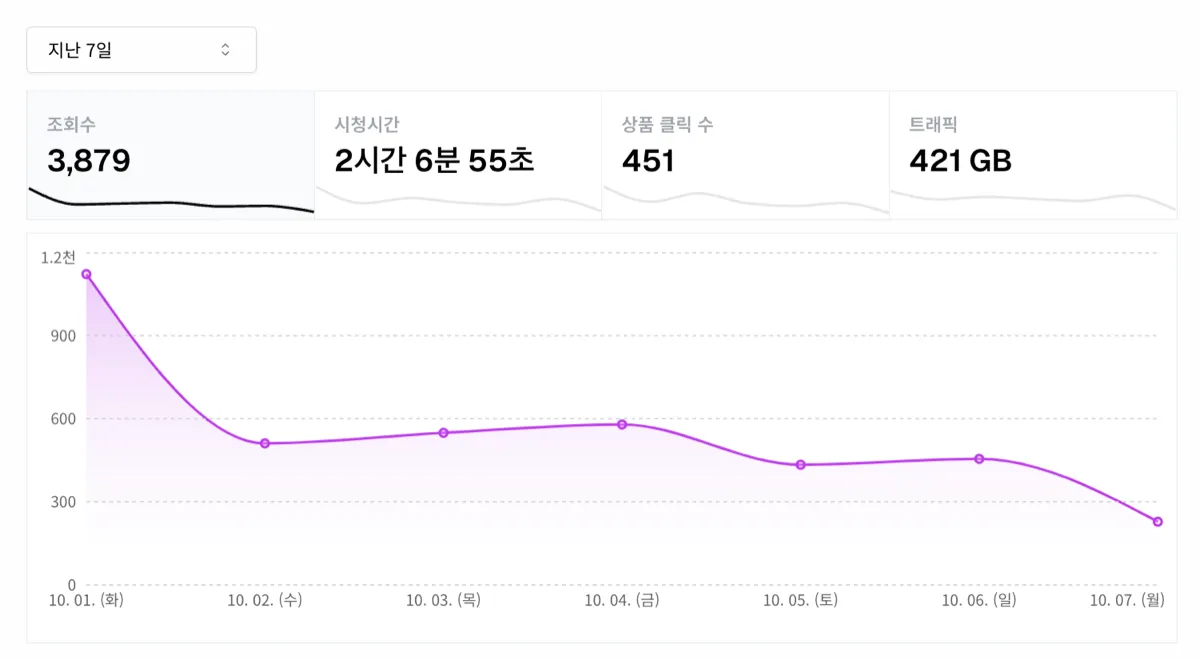
통계 페이지 상단의 전체 요약. 기간 선택(예: 지난 7일) 아래로 조회수 · 시청시간 · 상품 클릭 수 · 트래픽 카드가 있고, 그 아래 일자별 추이 그래프가 그려진다. 카드를 누르면 그래프가 해당 지표로 바뀐다.
- 조회수: 조회 기간 내 전체 쇼츠의 조회수의 합계를 요약해서 보여줍니다.
- 시청시간: 조회 기간 내 전체 쇼츠의 시청시간의 합계를 요약해서 보여줍니다.
- 상품클릭수: 조회 기간 내 전체 쇼츠에서 발생한 상품 태그 클릭 및 터치 수의 총합을 보여줍니다.
- 트래픽: 해당 기간 내 쇼츠를 통해서 발생한 모든 트래픽의 총합을 나타냅니다. (트래픽의 경우는 전체 요약에서만 확인 가능하며 쇼츠별 트래픽 데이터는 추후 제공될 예정입니다)
- 그래프: 지정한 기간에 따라 그래프가 해당 기간의 전반적인 트렌드를 알려드립니다. 원하는 날짜의 그래프를 터치하면 관련 데이터도 함께 알 수 있습니다.
쇼츠별 통계 데이터 확인하기
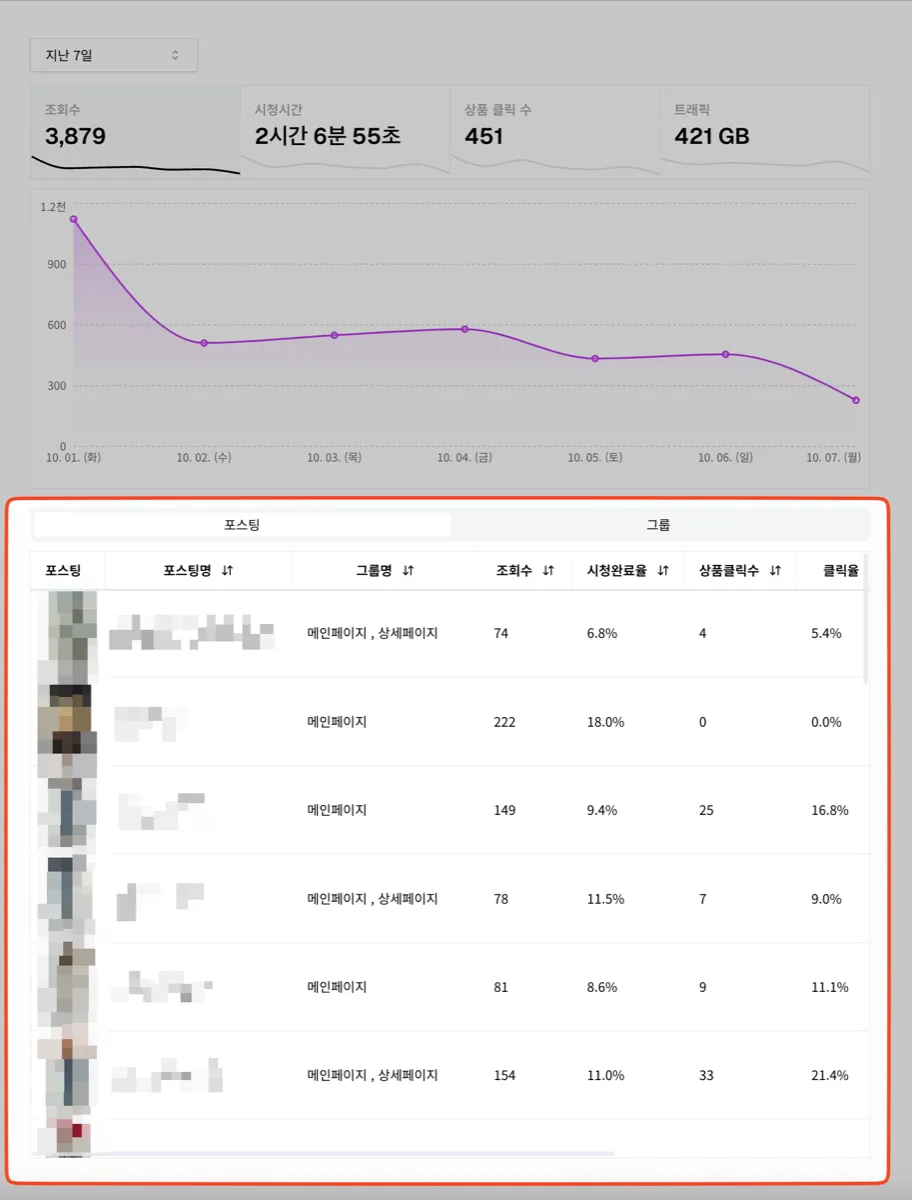
요약 아래의 '콘텐츠' 탭. 쇼츠 썸네일 · 쇼츠명 · 그룹명 · 조회수 · 시청완료율 · 상품클릭수 · 클릭율이 표로 나오고, 각 열 머리글의 화살표로 정렬한다.
- 쇼츠 썸네일: 쇼츠의 썸네일이 표시됩니다.
- 쇼츠명: 쇼츠를 올릴때 입력한 타이틀이 표시됩니다.
- 그룹명: 쇼츠가 속한 그룹들이 함께 표시됩니다. 그룹을 설정하시면 통계에서 쇼츠의 데이터를 세부적으로 분류해서 분석할 수 있기때문에 그룹 설정하시는 것을 추천드려요. (그룹 관리)
- 조회수: 특정 쇼츠를 열어서 영상을 시청을 시작하면 조회수로 잡힙니다.
- 시청완료율: 영상을 시작부터 끝까지 본 비중을 의미합니다. 1분짜리 영상을 30초까지 봤다면 시청완료율은 50%가 됩니다.
- 상품클릭수: 쇼츠웍스의 상품태그 기능을 사용하면 영상의 하단에 상품태그가 표시됩니다. 해당 태그를 터치하거나 클릭해서 상세페이지로 이동하게 되는 경우 상품 클릭수로 표시가 됩니다.
- 클릭율: 영상의 조회수 대비 클릭율을 의미합니다. 조회수 대비 클릭율이 좋은 콘텐츠는 그만큼 구매페이지로 유도가 잘되는 효율적인 콘텐츠로 볼 수 있습니다.
- 총 시청시간: 해당 쇼츠의 총 시청시간을 확인하실 수 있습니다.
- 평균 시청시간: 해당 쇼츠의 평균 시청시간을 확인하실 수 있습니다.
그룹별 통계 데이터 확인하기
아래 세부 내역을 보여주는 표에서 ‘그룹’의 탭을 선택하시게 되면 위젯의 그룹별로 통계도 확인하실 수 있습니다.
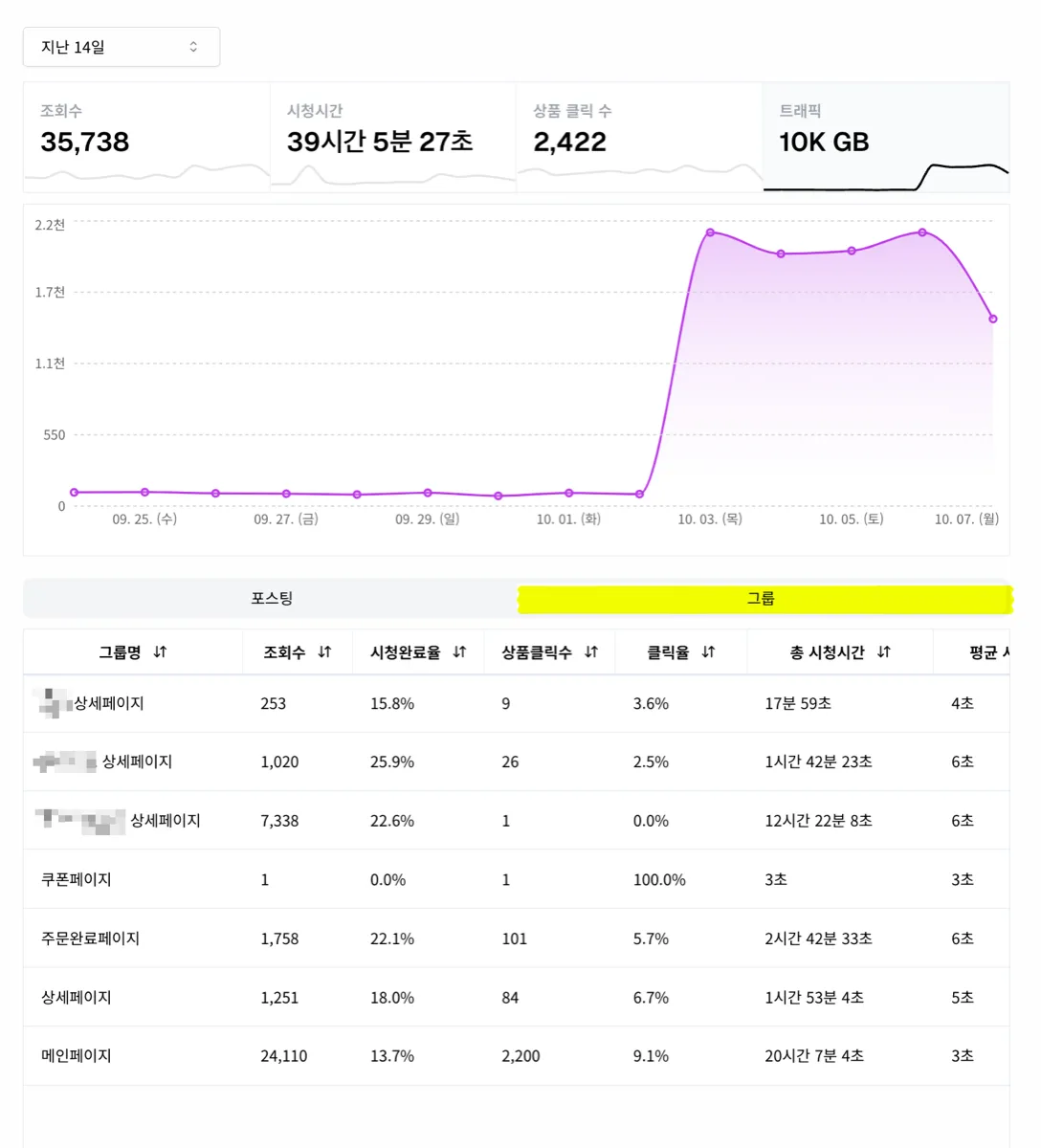
'그룹' 탭으로 전환한 화면. 그룹명 · 조회수 · 시청완료율 · 상품클릭수 · 클릭율 · 총 시청시간 · 평균 시청시간이 그룹 단위로 집계된다.
위와 같은 리스트에서 아래 표에서 특정 그룹을 선택하시게 되면 그룹과 관련한 데이터만 상단의 요약에 표시되고, 쇼츠 그룹에도 해당 그룹에 해당하는 콘텐츠만 따로 분류해서 보실 수 있습니다.
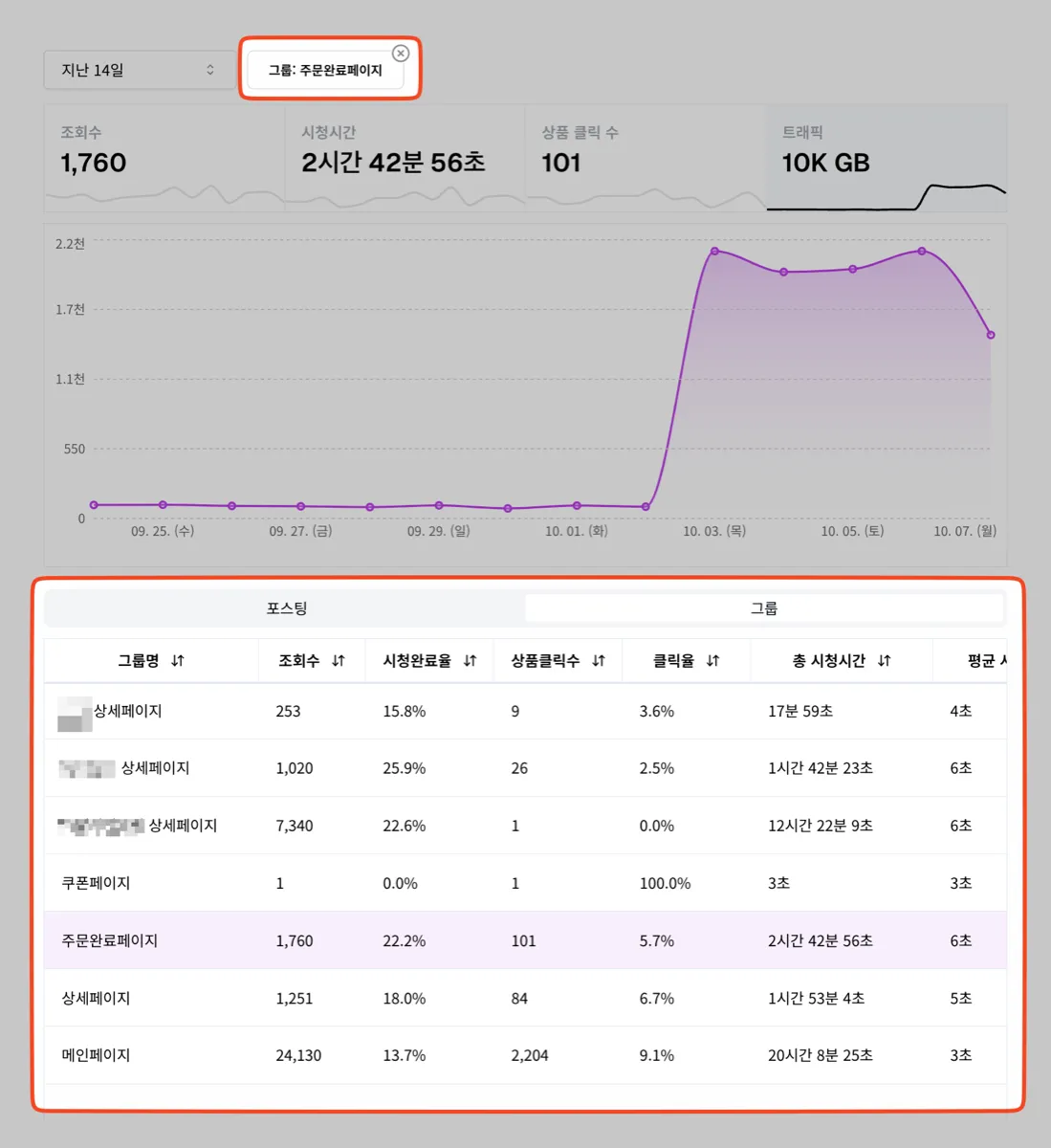
그룹 표에서 특정 그룹(예: 주문완료페이지)을 고른 화면. 상단에 '그룹: 주문완료페이지' 필터 칩이 붙고, 요약 카드와 그래프가 그 그룹의 데이터만으로 다시 계산된다.
구매전환 데이터 확인하기
이전에 구매전환과 관련한 다른 가이드 글에서도 썼지만 현재 쇼츠웍스에서는 구매전환과 관련한 데이터를 직접적으로 집계하고 있지 않습니다. 하지만 사용하시는 플랫폼(카페24, 플렉스지)에서 구매전환을 확인하실 수 있도록 상품태그에 관련 UTM이나 트래커를 지원하고 있습니다.
그밖에 저희가 이프두(IFDO)라는 온라인 마케팅 분석 및 자동화 솔루션과 제휴가 되어 있으며 해당 솔루션을 사용하고 계시면 자동으로 이프두의 인하우스 마케팅 분석 탭에서 쇼츠웍스 관련 데이터를 확인하실 수 있습니다.
(이프두 내에서 Analytics > 콘텐츠 > 인하우스 마케팅 분석 메뉴 진입, 관련 이프두 가이드)