Shopify 앱 안에서 관리하기
테마 배치를 제외한 거의 모든 작업은 쇼피파이 관리자 안에 임베드된 앱에서 합니다 — Apps → ShortsWorks. 상단에 7개의 탭이 있습니다: Home · Dashboard · Library · Contents · Channels · Groups · Widget Studio. (머천트 화면은 영문으로 표시됩니다.)
Home
앱을 열면 나오는 첫 화면입니다. 최근 7일 성과와 설치 진행 상태를 한눈에 보여줍니다.
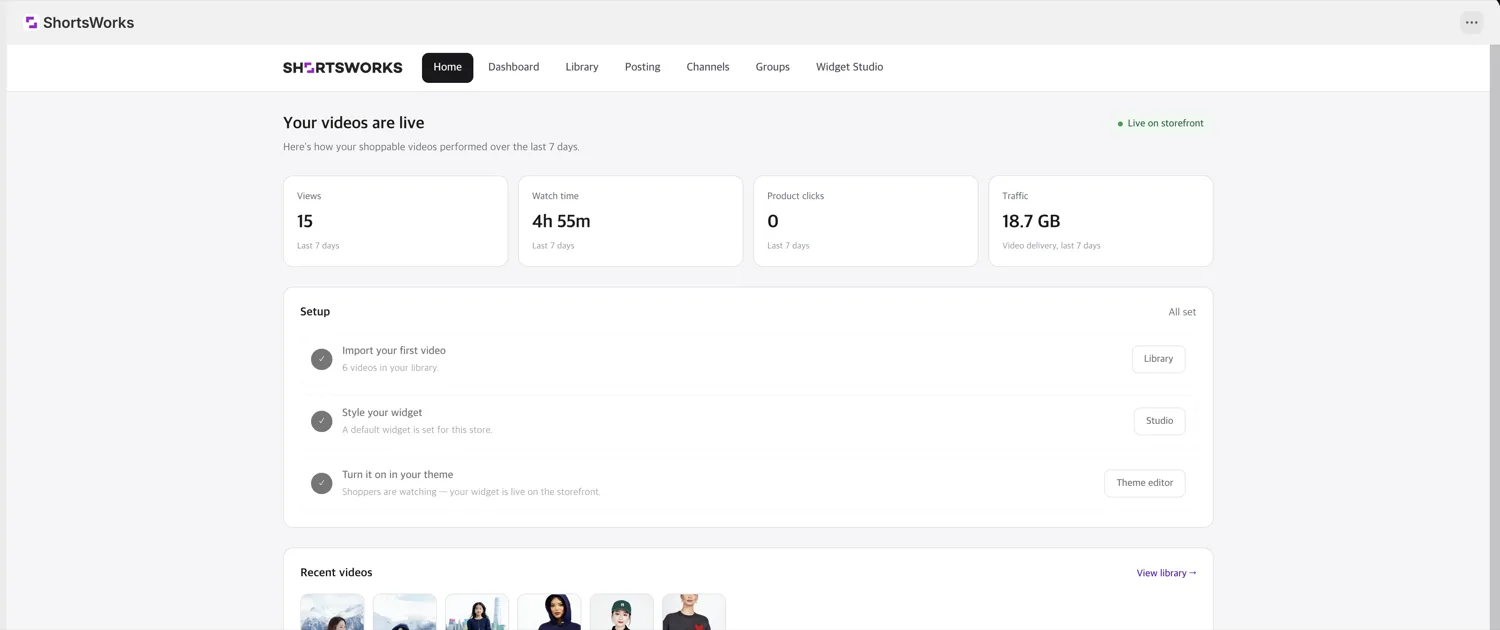
- 성과 카드 — Views · Watch time · Product clicks · Traffic (최근 7일). 오른쪽 위 Live on storefront 배지로 스토어 노출 여부 확인.
- Setup 체크리스트 — ① Import your first video(→ Library) ② Style your widget(→ Studio) ③ Turn it on in your theme(→ Theme editor). 셋 다 끝나면 All set.
- Traffic this cycle — 이번 청구 주기의 플랜 대비 사용량. 유료 플랜은 여기서 지출 상한(spend cap) 도 지정합니다. 쇼피파이 요금제 참고.
- Recent videos — 최근 콘텐츠. View library → 로 라이브러리 이동.
- Sign in on your phone — 모바일 앱 로그인용 일회용 코드(QR + 10자리)를 발급합니다. 모바일 앱 로그인 참고.
Dashboard
콘텐츠 성과를 자세히 봅니다. 자세한 지표 설명은 통계를 참고하세요.
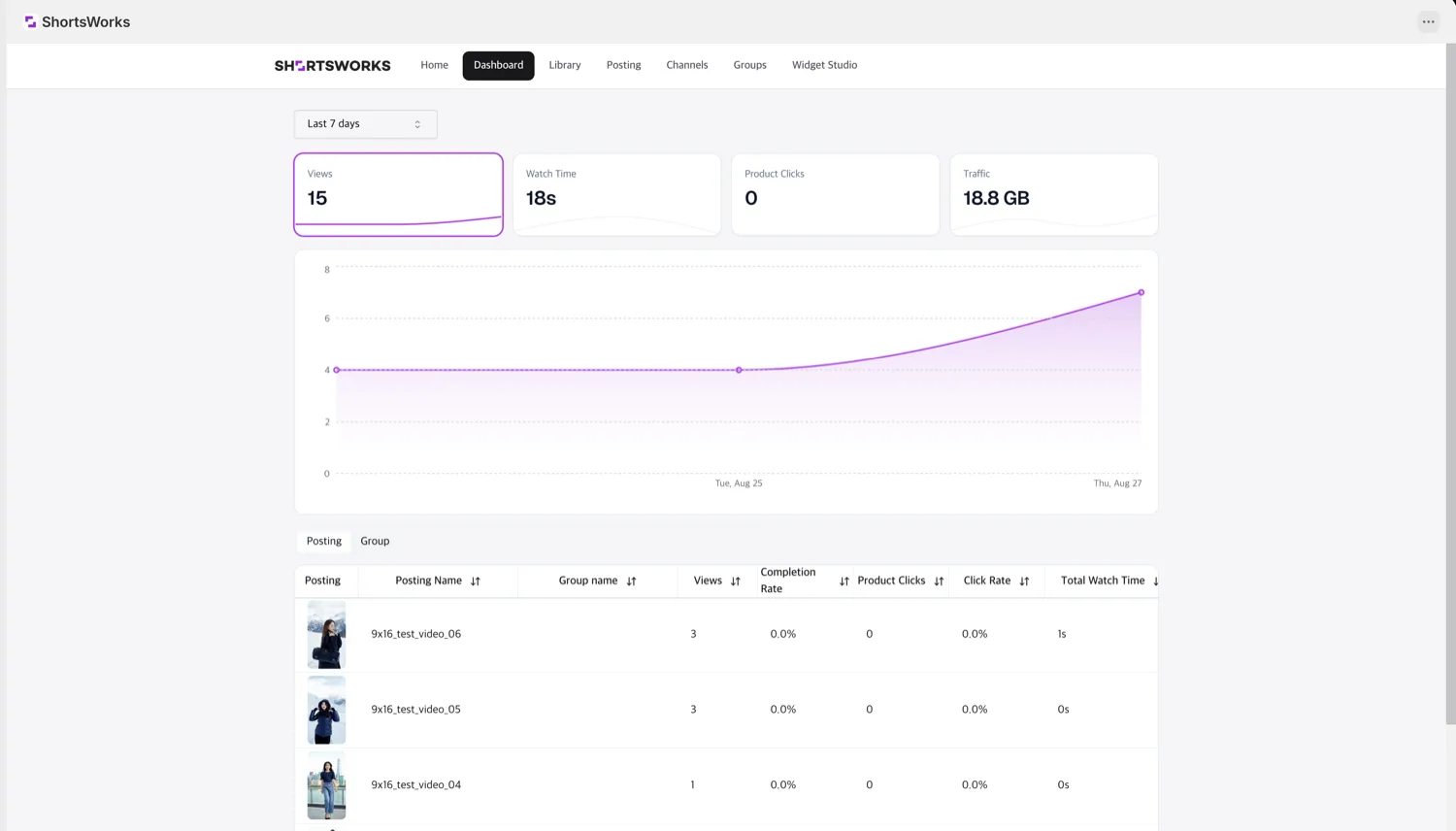
- 기간 선택(예: Last 7 days)과 지표 카드 · 추이 그래프.
- Contents / Group 탭으로 쇼츠별·그룹별 표: 조회수, 시청완료율(Completion Rate), 상품 클릭수, 클릭율(Click Rate), 총 시청시간.
Library
SNS URL 가져오기와 영상 업로드로 콘텐츠를 모읍니다. 자세히는 라이브러리 참고.
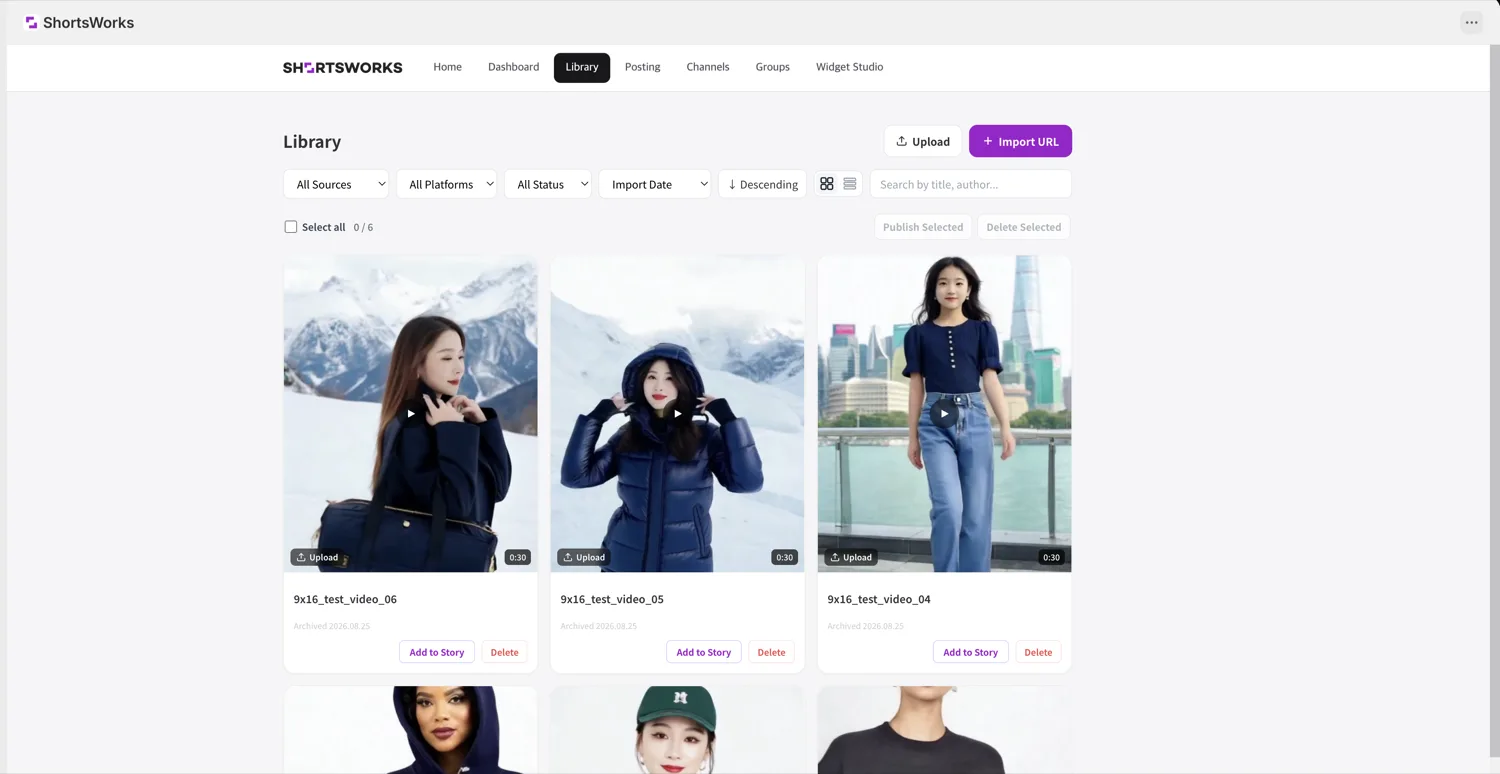
- 오른쪽 위 Upload / Import URL 로 콘텐츠 추가.
- 소스·플랫폼·상태·가져온 날짜로 필터, 제목·작성자 검색, 그리드/리스트 전환.
- 카드마다 Add to Short(게시)·Delete, 여러 개 선택 후 일괄 게시·삭제.
Contents
스토어에 노출되는 위젯 콘텐츠를 관리합니다.
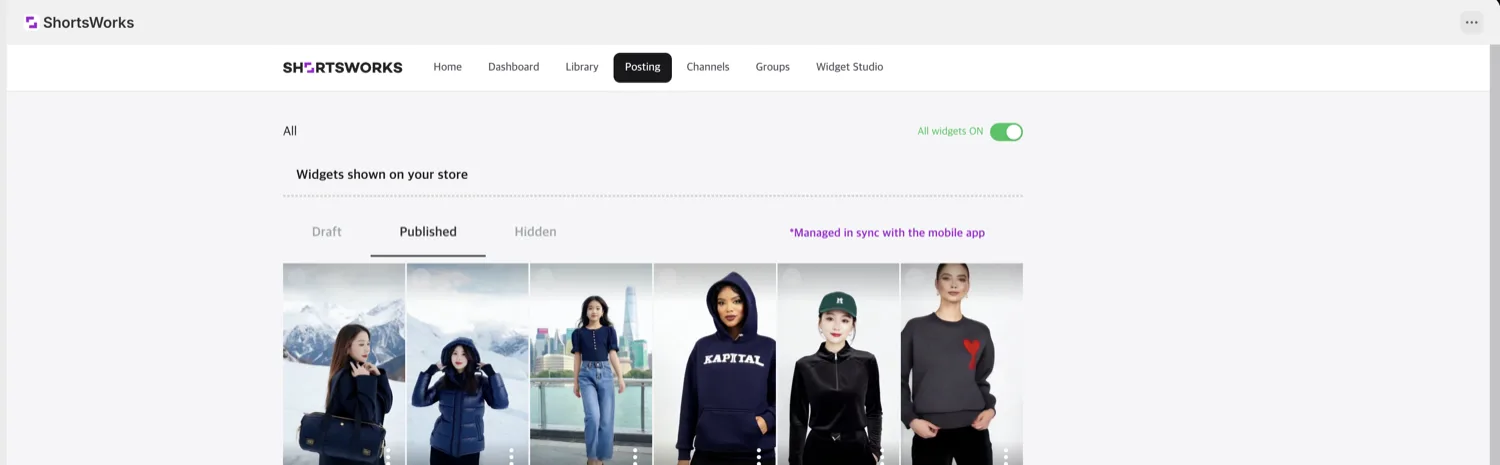
- All widgets ON — 스토어의 위젯 노출을 한 번에 켜고 끕니다.
- Draft · Published · Hidden 탭으로 상태별 관리. 모바일 앱과 동기화되어 앱에서 올린 콘텐츠가 여기 그대로 반영됩니다.
Channels
SNS 계정을 구독해 새 콘텐츠를 자동 수집합니다. 자세히는 채널 구독 참고.
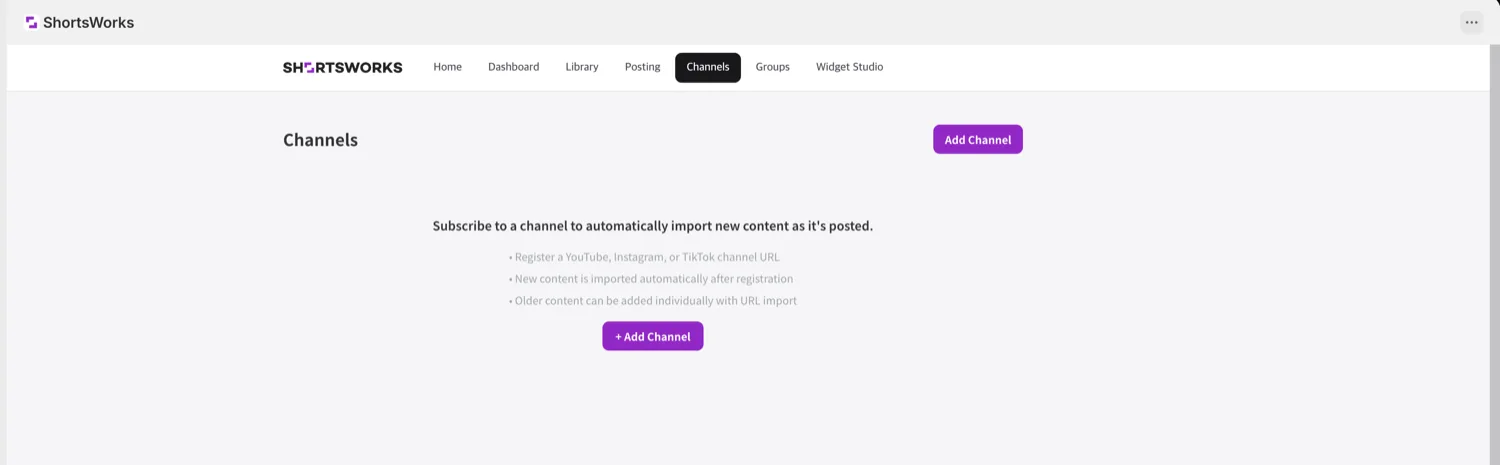
- Add Channel 로 YouTube · Instagram · TikTok 채널 URL 등록. 등록 이후 새 콘텐츠가 자동으로 라이브러리에 들어옵니다.
Groups
콘텐츠를 그룹으로 묶어 위젯이 특정 묶음만 노출하도록 합니다. 자세히는 그룹 관리 참고.
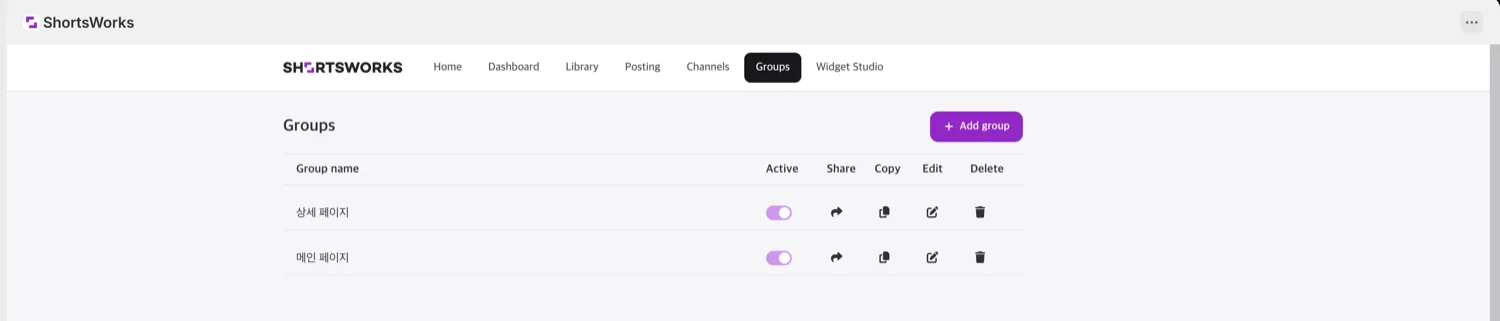
- 그룹별 Active 토글, Share · Copy · Edit · Delete, Add group.
Widget Studio
위젯을 프리셋으로 만들어 재사용합니다. 자세히는 위젯 스튜디오 참고.
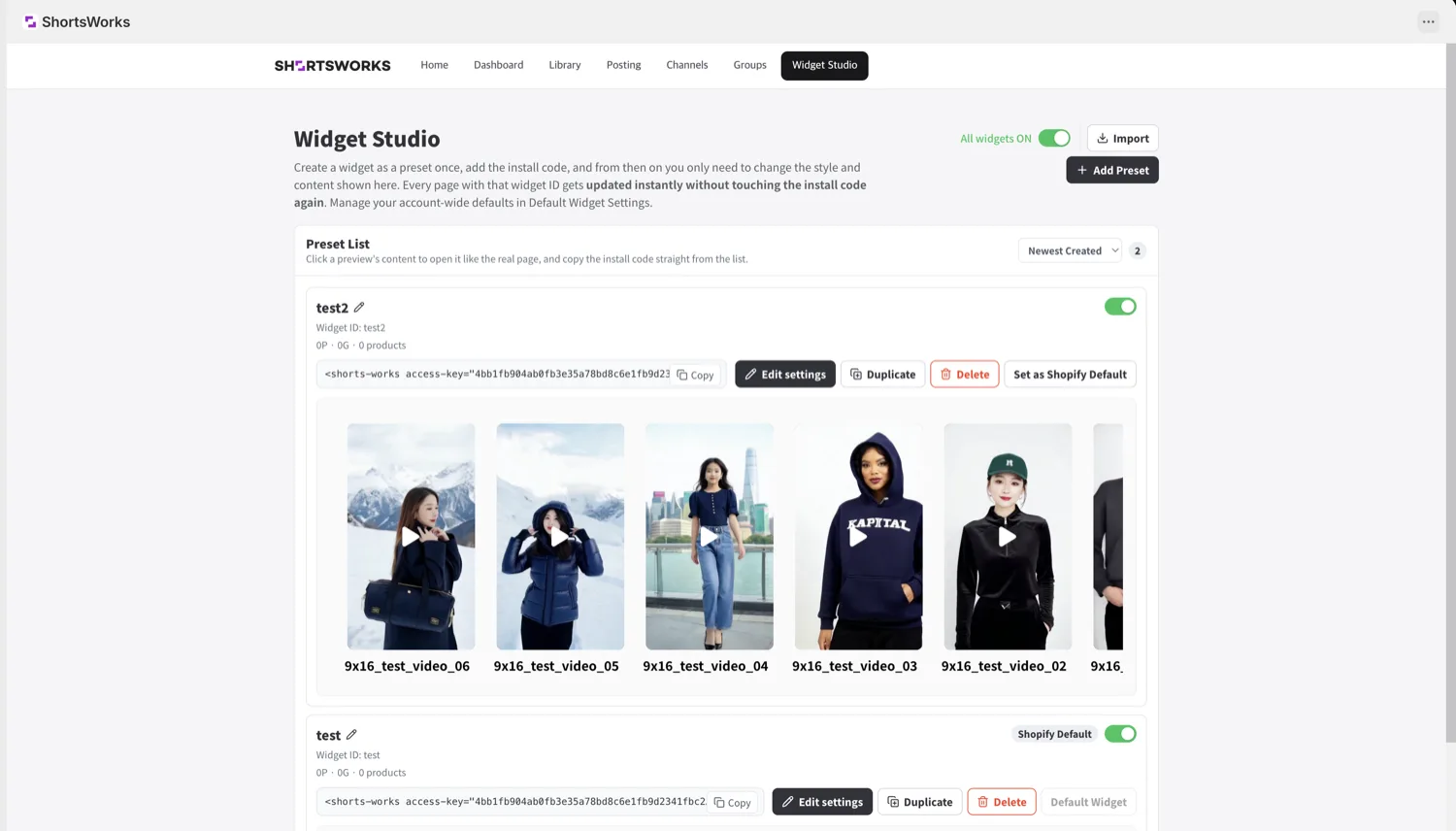
- 프리셋마다 Widget ID·설치 코드(
<shorts-works …>)와 Copy · Edit settings · Duplicate · Delete. - Set as Shopify Default (쇼피파이 전용) — 그 프리셋을 스토어 기본 위젯으로 지정. 위젯 ID 없이 켠 플로팅 위젯·블록이 이 값을 씁니다.
- Add Preset 로 새 프리셋, Import 로 기존 코드 가져오기.