위젯 블록 (상품·피드)
블록이란?
모든 페이지에 겹쳐 뜨는 플로팅 위젯과 달리, 블록은 페이지 레이아웃 안의 넣은 자리에 정확히 놓입니다. 쇼츠웍스는 테마 에디터의 Add section 으로 넣는 두 가지 블록을 제공합니다 — Product widget 과 Feed widget.
두 블록의 차이
| Product widget | Feed widget | |
|---|---|---|
| 넣을 수 있는 곳 | 상품 페이지 전용 | 어느 페이지든 (홈·컬렉션 등) |
| 보여주는 것 | 지금 보고 있는 상품에 자동 매칭된 쇼츠 | 고른 프리셋/그룹의 콘텐츠 |
| 목적 | 상품 조회 → 구매 전환 | 콘텐츠로 유입·둘러보기 |
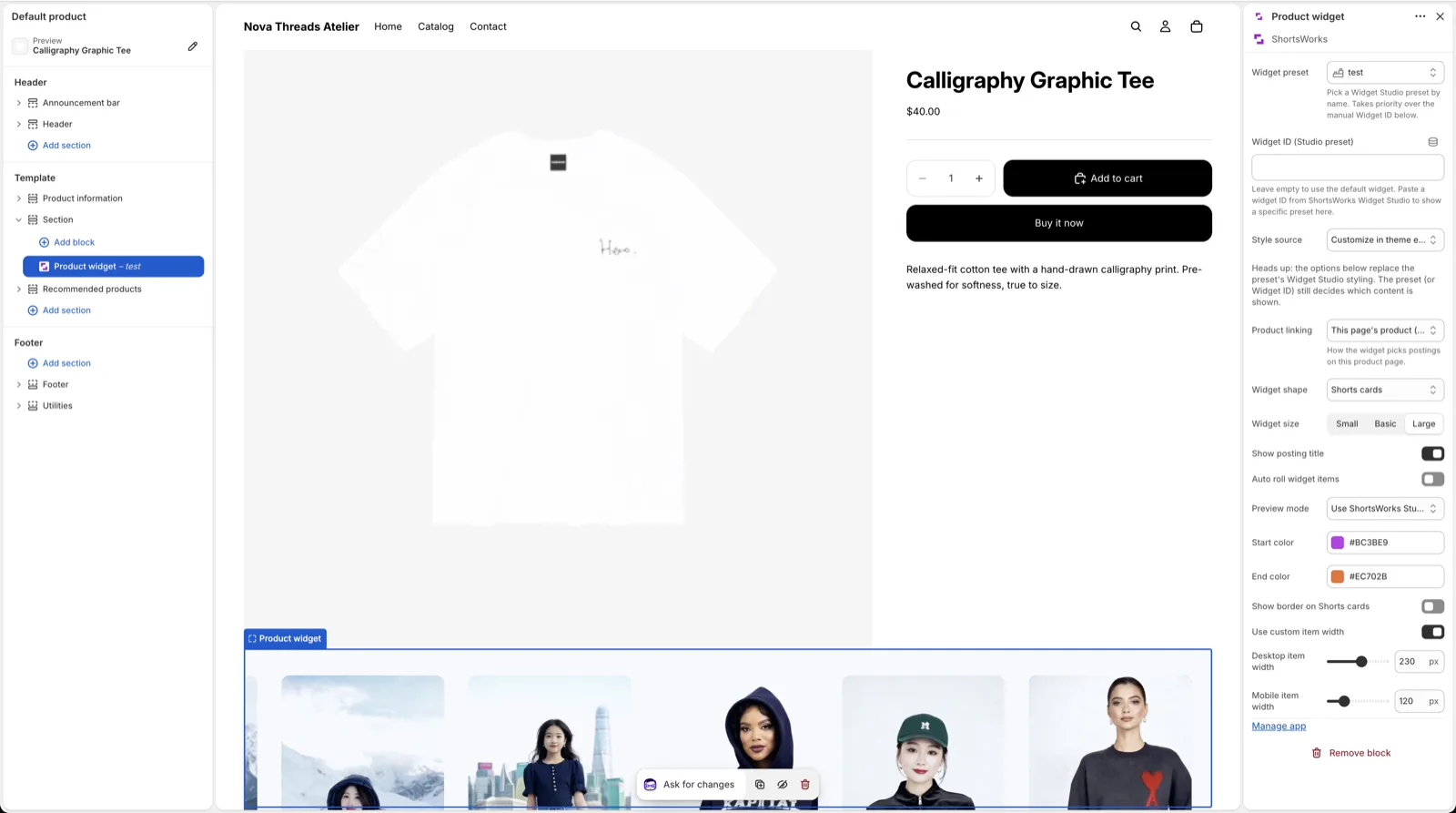
- Product widget 은 상품 페이지 템플릿에서만 나타납니다. 설정의 Product linking 이 기본값 This page's product 라서, 그 페이지의 상품에 태그된 쇼츠만 자동으로 보여줍니다 — 별도 상품 선택이 필요 없습니다.
- Feed widget 은 상품과 무관하게, 지정한 프리셋이나 그룹의 콘텐츠를 그대로 보여줍니다. 홈 화면의 스토리 줄, 컬렉션 상단 피드 등에 씁니다.
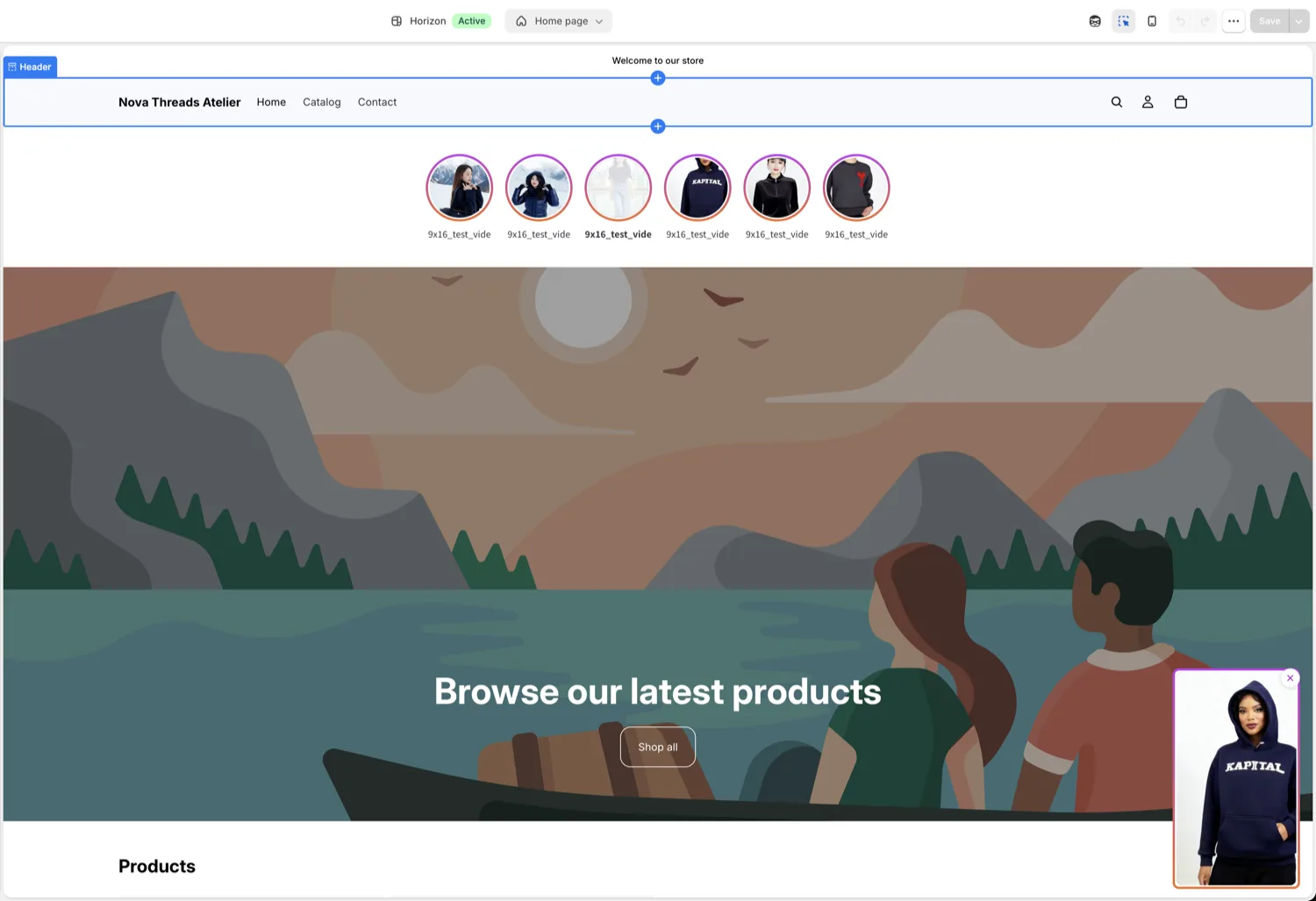
아래 홈 화면에서 헤더 바로 아래 원형 줄이 Feed widget 블록입니다 (오른쪽 아래 오버레이는 플로팅 위젯).
상품 페이지에 넣은 Product widget 예시입니다. 상품 상세 아래에 쇼츠 카드 줄이 놓이고, 오른쪽 설정의 Product linking → This page's product 로 현재 상품에 매칭됩니다.
블록 넣기
- 쇼피파이 관리자에서 Online Store → Themes → Customize 로 들어갑니다.
- 상단 템플릿 선택에서 넣을 페이지를 고릅니다 — 홈이면 Home page, 상품이면 Product page.
- Add section 을 눌러 ShortsWorks 를 검색합니다.
- 상품 페이지: Product widget
- 홈·컬렉션 페이지: Feed widget
- 블록을 원하는 위치로 끌어다 놓습니다.
- 오른쪽 설정에서 Widget preset / Widget ID 를 지정합니다 (비우면 기본 위젯).
- Save 를 누릅니다.
블록 설정
두 블록의 설정은 같습니다.
| 설정 | 하는 일 |
|---|---|
| Widget preset / Widget ID | 위젯 스튜디오 프리셋 지정. 프리셋이 우선. |
| Product linking (Product widget) | 어떤 상품의 쇼츠를 보여줄지. 기본 This page's product = 현재 페이지 상품. |
| Style source | 프리셋 스타일을 따를지, 아래 값으로 덮어쓸지. |
| Widget shape / size | 스토리·쇼츠, 크기. |
| Show posting title / Auto rolling / Preview mode | 제목 표시, 자동 롤링, 미리보기 방식. |
| Border colors / Show shorts border | 브랜드 컬러 테두리와 시작·끝 색상. |
| Custom item width (Desktop / Mobile) | 카드 너비를 직접 지정. |
플로팅 vs 블록 — 뭘 쓸까
- 플로팅 위젯 — 사이트 전체에 항상 보이는 고정 오버레이 하나.
- 블록 — 레이아웃 안에 배치. 상품 페이지엔 Product widget(자동 매칭), 홈엔 Feed widget.
대부분 플로팅 위젯과 블록을 함께 씁니다.